Les machines à colis InPost PrestaShop sont un élément essentiel de toutes les boutiques en ligne en Pologne aujourd'hui. Les clients aiment cette option de livraison parce qu'elle est bon marché, pratique et disponible 24 heures par jour. Si vous gérez une boutique sur PrestaShop et que vous n'offrez pas encore les machines à colis, vous manquez des ventes !
Dans cet article, nous allons vous montrer comment ajouter facilement des machines à colis InPost à votre boutique PrestaShop en utilisant notre module.
Pourquoi les machines à colis sont-elles indispensables à tout magasin ?
Les clients le veulent - plus de 70% Poles choisissent Parcel Post comme mode de livraison préféré
Livraison moins chère - coût souvent deux fois moins élevé que celui d'un service de messagerie à domicile
Plus de ventes - les magasins équipés de machines à colis ont un taux de conversion plus élevé
Moins de plaintes - le client choisit un point de ramassage pratique
Automatisation - tout fonctionne tout seul une fois configuré
Conseil
Les études montrent que l'absence d'une option Parcel Post peut être la raison pour laquelle jusqu'à 40% clients abandonnent leurs paniers d'achat !
Notre module PrestaShop Parcel Post - la meilleure solution sur le marché
Pourquoi avons-nous choisi de créer notre propre module ? Parce que les solutions existantes étaient trop compliquées ou ne fonctionnaient pas correctement. Notre module est :
✓ Installation simple - 5 minutes et c'est prêt ✓ Configuration intuitive - sans connaissances en programmation ✓ Automatisation complète - les étiquettes se génèrent d'elles-mêmes ✓ Carte des machines à colis - le client sélectionne un point sur la carte interactive ✓ Support technique - nous vous aidons dans toutes les situations ✓ Mises à jour régulières - toujours les dernières fonctionnalités d'InPost
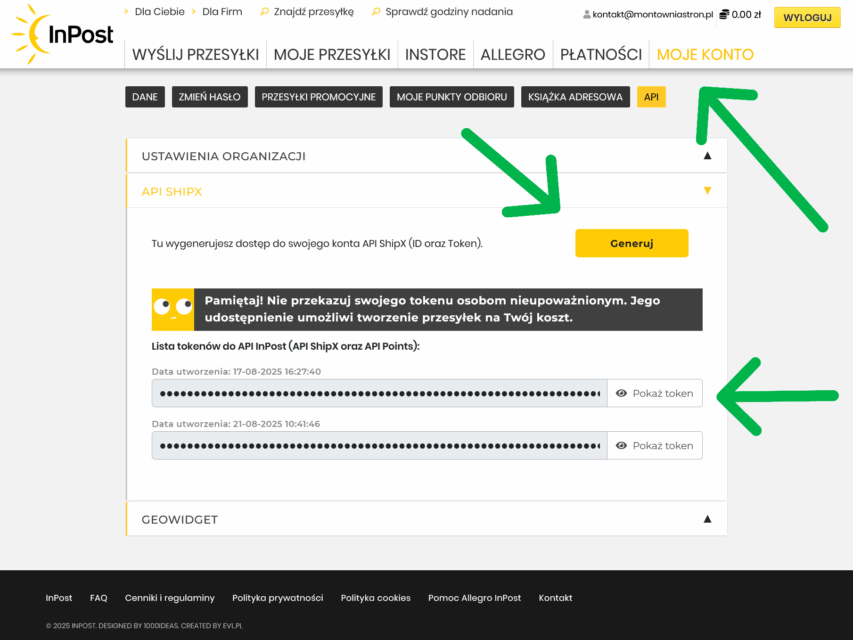
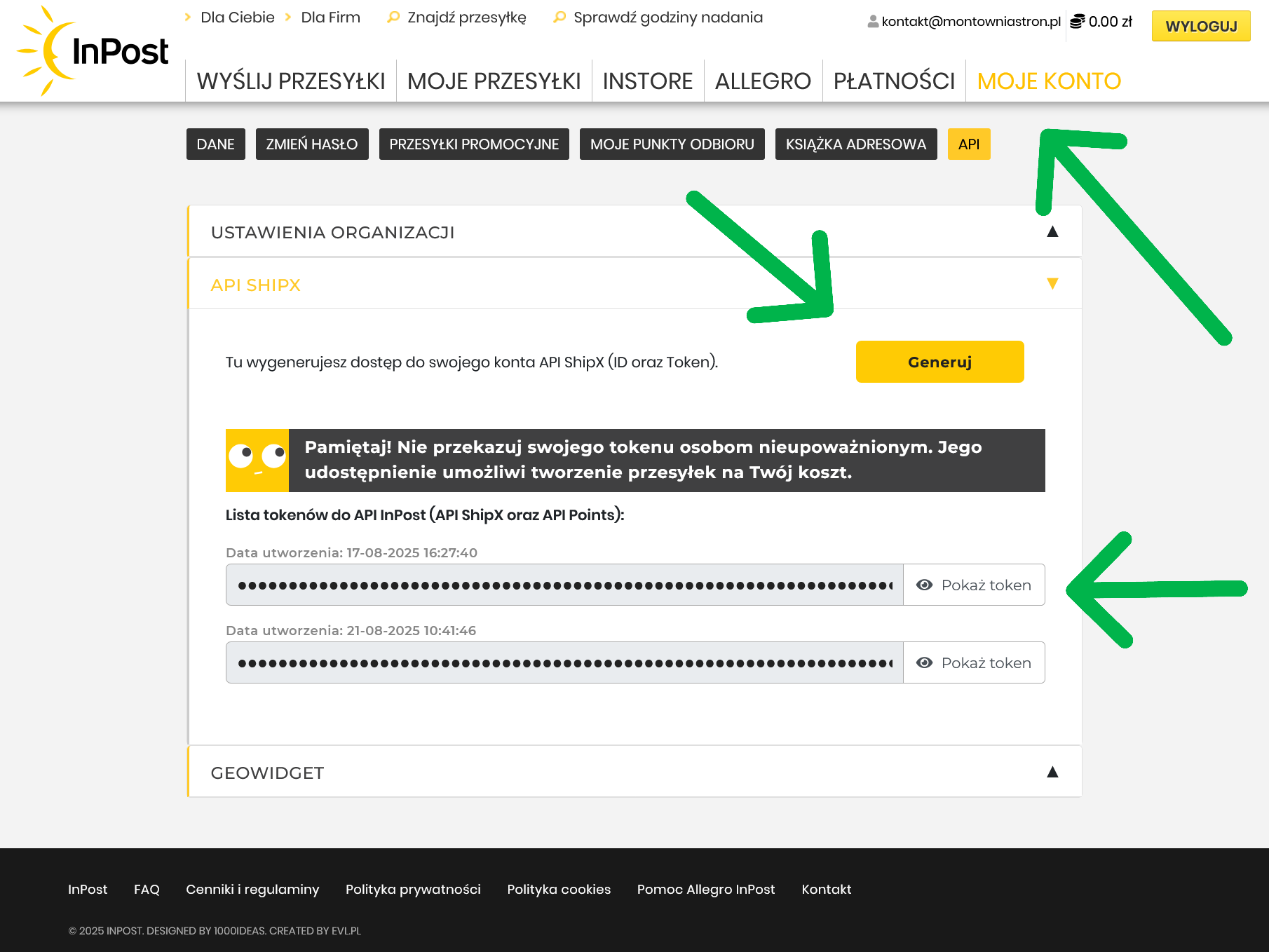
Allez à la section PARAMÈTRES DE L'ORGANISATION, enregistrez l'identifiant de l'organisation.
Allez dans la section API SHIPX, cliquez sur le bouton jaune GENERATE, enregistrez le TOKEN généré.
Allez dans la section GEOWIDGET, cliquez sur le bouton jaune GENERATE, enregistrez le TOKEN généré.
Vous avez toutes les données nécessaires (ID de l'organisation, Token ShipX et Token Geowidget).
Exemple de jeton API :
VlZjUzNTp0RDFkVGtjdnR4R3FRdTRYYVJJY0eyJhwia2lkIiAUtNjJiYi00YT1iYTBjLTJiNDU2OyI6IiIsInV1aWQiOiI1MmI5NDTJhYjNCcHdiTUNZIiRlLWI1NGItZTIpmHKGzfWjcG5PiR14Sm9DaTgTW2dj8vaj_WFX5pmXLGD_uCgEka3PSSdZRBJKqwrpO55MzRjYzBmYmIxIiwijw1vGmrVhCMyU1AOvhtSQc2NvcGUiOi6ICJzQlpXVzFNZzVlQnpDYU1XU3JvTlBjRWFveFpXcW9Ua2FuZVB3X291LWxvIn0.eyJleHAiOjIwNzA4MDA4NjAsImlhdCI6MTc1NTQ0MDg2MCwianRpIjoiMa5CvoEG1yWGr9eV8ELOO0dZzt3ZZUI2SyXIOsehs9SXs4UM7p0V6NIfqeqPwElSD2_WElOqysyvD8_xDJBCTRZIdNf88WE4NjBhOTktNTg4My00MTkyLTk0MjItY2ViNWUwYWYxZDk2IiwiaXNzIjoiaHR0cHM6Ly9sb2dpbi5pbnBvc3QucGwvYXV0aC9yZWFsbXMvZXh0ZXJuYWwiLCJzdWIiOiJmOjEyNDc1MDUxLTFjMDMtNGU1OSwidHlwbE5SMVNOOFl5a2tTIjoiQmVhcmVyIiwiYXpwIjoic2hpcHgiLCJzZXNzaW9uX3N0YXRlIjoiMjVhNTA2YTJvcGVuaWQgYXBpOmFwaXBvaW50cyBhcGk6c2hpcHgiLCJzaWQiOiIyNWE1MDZhNS02MmJiLTRhNGUtYjU0Yi1lMjkzNGNjMGZiYjEiLCJhbGxvd2VkX3JlZmVycmVycNjNy0zYWU4LTRlZmUtYTg2OC1hZTBiNTQ4NzMxZDUiLCJlbWFpbCI6ImtvbnRha3RAbW9udG93bmlhc3Ryb24ucGwifQ.foB2jSCU6N2Sp7iTjRKpLWwoVGWp4KvPjLYUgKGTSHYTOG99Sjs6FUUy5mGl0UO-SGOMM25FTIaseaZ2PEnGdjx5oSMvlVc9ByiiobGciOiJSUzI1NiIsInR5cCIgOiAiSldUIiSUJ2MOv4Wr8QHV2Tvxo-rXV2-rpRwZQxsa_0MrTnTzklAeSCh_j0g-2aVkb
Attention
Le jeton API est comme le mot de passe de votre compte - ne le partagez avec personne et gardez-le secret !
Ajoutez le module à votre panier et terminez votre achat
Après le paiement, vous recevrez un e-mail contenant le lien de téléchargement et la clé de licence.
Téléchargez le fichier ZIP contenant le module sur votre ordinateur
Étape 4 : Installer le module dans PrestaShop
L'installation est très simple :
Connectez-vous au panneau d'administration de votre boutique
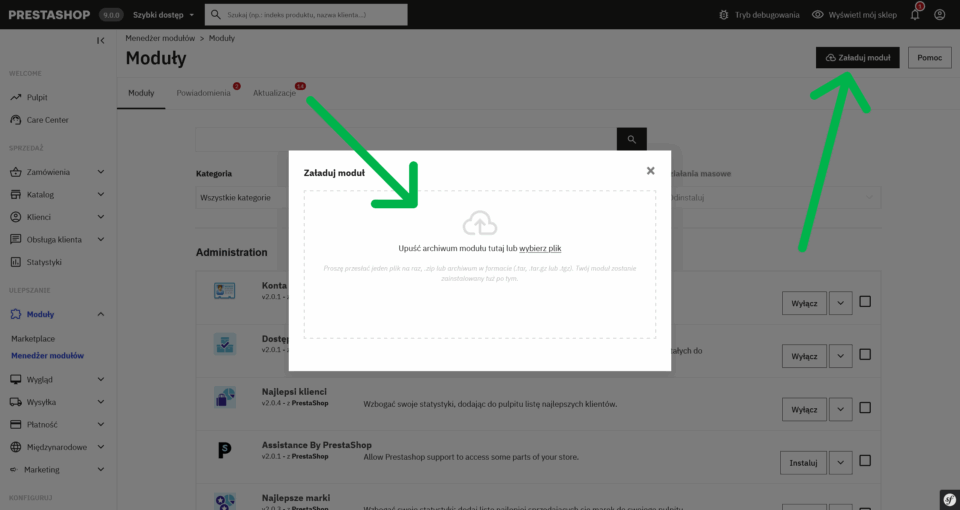
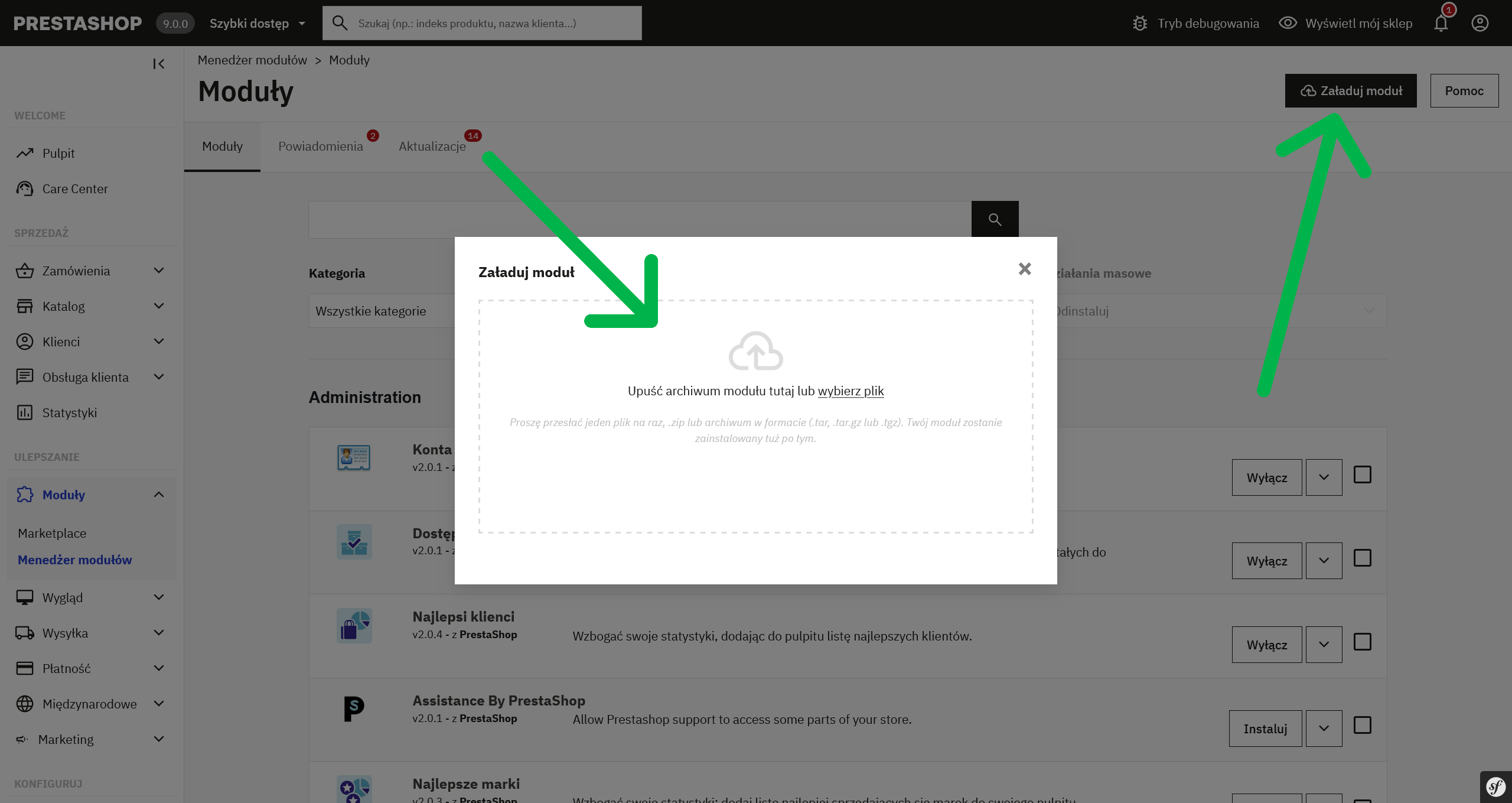
Aller à Modules → Gestionnaire de modules
Cliquez sur "Module de téléchargement"
Sélectionnez le fichier ZIP téléchargé avec le module
Cliquez sur "Installer"
Après l'installation, cliquez sur "Configurer
C'est fait !
Le module est maintenant installé. Il est maintenant temps de le configurer - là aussi, c'est très simple !
Étape 5 : Configurer le module - c'est plus facile que vous ne le pensez !
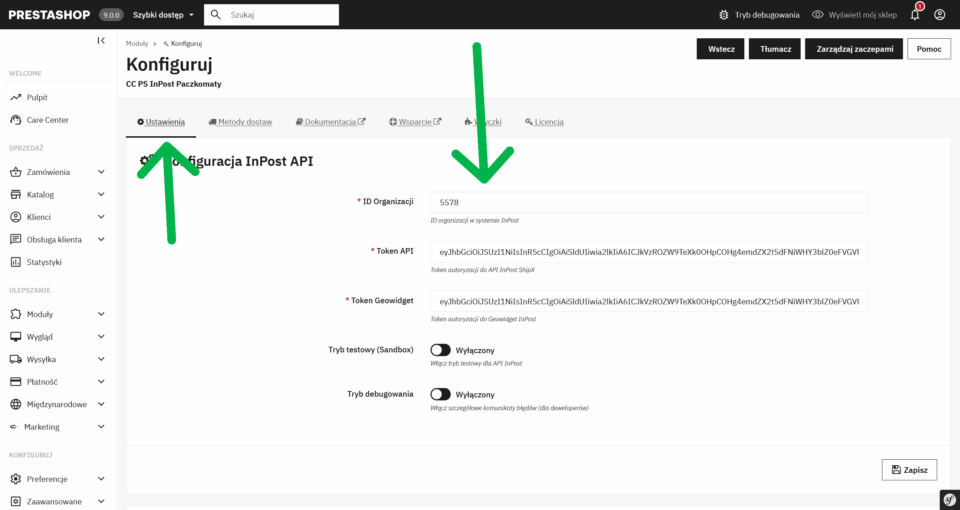
Dans le panneau de configuration du module, vous trouverez toutes les options dont vous avez besoin, mais la plus importante pour déclencher l'intégration est la donnée API :
Paramètres de base :
ID de l'organisation - coller l'identifiant copié dans le gestionnaire InPost
Jeton API - coller le jeton copié depuis InPost Manager
Jeton de géowidget - coller le jeton copié depuis InPost Manager
Avant de lancer le produit auprès des clients, testez tout :
Se rendre dans votre magasin en tant que client
Ajouter le produit au panier
Au cours du processus de commande, vérifiez que
✓ L'option "Parcel Post InPost" est affichée.
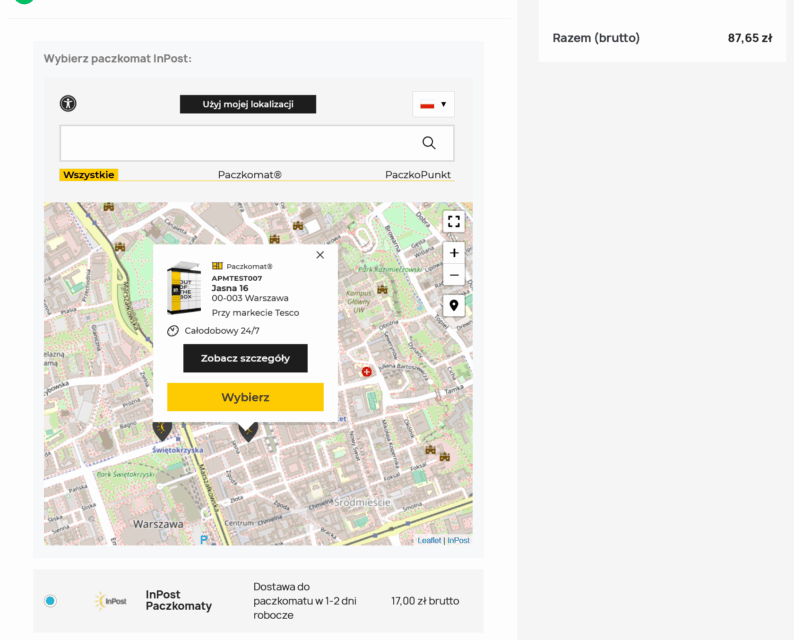
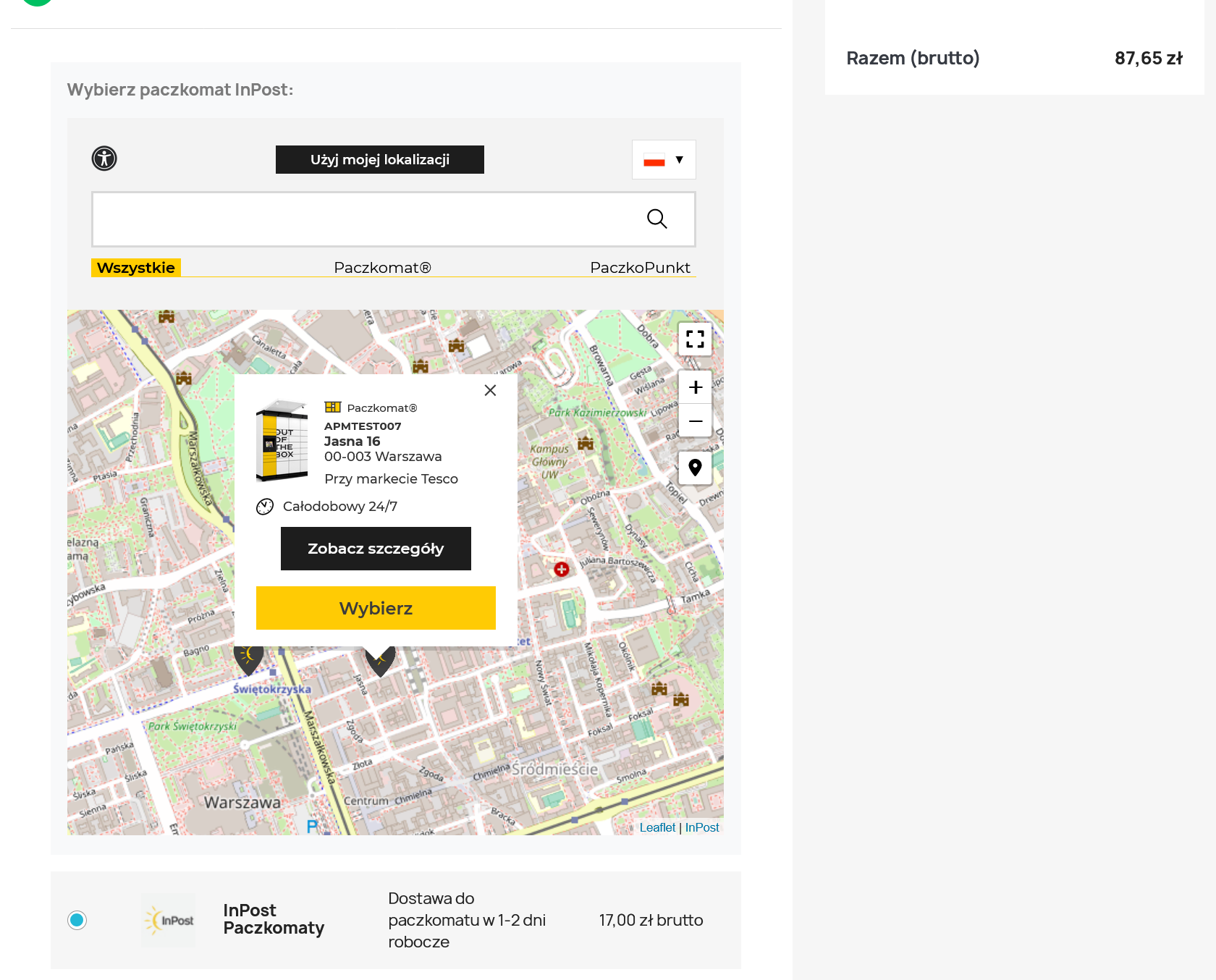
✓ Carte avec affichage des machines parcellaires
✓ Vous pouvez sélectionner une machine à colis sur la carte
✓ Les coordonnées de la machine à colis sont enregistrées dans la commande
Comment cela fonctionne-t-il pour vos clients ?
Une fois correctement configuré, le processus de commande se déroule comme suit :
Le client ajoute des produits à son panier
Au moment de passer à la caisse, il sélectionne "Parcel Post InPost".
La carte s'ouvre - le client sélectionne un point pratique
Les données de la machine à colis sont sauvegardées automatiquement
Une fois la commande payée, une étiquette est générée
Le client reçoit une notification l'informant que le colis a été expédié.
InPost informe la machine à colis de la livraison.
Que devrez-vous faire une fois la configuration établie ?
Presque rien ! Le module fonctionne automatiquement :
✓ Étiquettes - sont générés automatiquement ✓ Notifications - InPost envoie des SMS à ses clients ✓ Suivi - les clients peuvent suivre les envois ✓ Réception - les coursiers récupèrent eux-mêmes les colis
Tout ce que vous avez à faire, c'est.. :
Commandes d'emballages
Apposer des étiquettes imprimées
Remettre les colis au service de messagerie d'InPost
C'est tout !
Le reste se fait automatiquement. InPost se charge de la livraison, des notifications et du service clientèle dans les points de collecte.
Questions fréquemment posées
Le module fonctionne-t-il avec toutes les versions de PrestaShop ? Notre module est compatible avec PrestaShop 1.7 et les versions plus récentes, y compris PrestaShop 9.
Puis-je demander la livraison gratuite à Parcel Post ? Oui, vous pouvez mettre en place la livraison gratuite à partir d'un certain montant de commande ou en tant qu'option fixe.
Que faire si j'ai un problème avec la configuration ? Nous offrons une assistance technique complète. Contactez-nous et nous vous aiderons à configurer votre système.
Y a-t-il des frais supplémentaires ? Non, vous ne payez qu'une fois par module. InPost facture la livraison à ses tarifs.
Pourquoi choisir notre module ?
Notre avantage
Pourquoi c'est important
Simplicité d'installation
Même les non-techniciens peuvent installer
Configuration intuitive
Vous n'avez pas besoin d'être un programmeur
Soutien complet
Nous vous aidons dans toutes les situations
Mises à jour régulières
Toujours compatible avec la dernière API InPost
Documentation en polonais
Tout en polonais, facile à comprendre
Une solution éprouvée
Il est déjà utilisé par des centaines de magasins
Ne tardez pas - commencez à vendre davantage dès aujourd'hui !
Les distributeurs de colis InPost ne sont pas une option, mais une nécessité dans le commerce électronique d'aujourd'hui. Chaque jour sans cette option de livraison signifie des ventes perdues et des clients mécontents qui choisissent la concurrence.
Notre module est le moyen le plus rapide et le plus facile d'ajouter des machines à colis à votre boutique PrestaShop. Il faut 15 minutes pour l'installer, 10 autres minutes pour le configurer et vous en récolterez les bénéfices pendant des années.
Offre spéciale
Les acheteurs de notre module bénéficient d'une assistance gratuite pour la première configuration. Tout simplement nous écrire après l'achat !
Nous utilisons des cookies pour améliorer votre expérience du site. En l'utilisant, vous acceptez cette pratique.
Préférences en matière de cookies
Gérez vos préférences en matière de cookies ci-dessous :
Les cookies essentiels permettent l'utilisation de fonctions de base et sont nécessaires au bon fonctionnement du site web.
Nom
Description
Durée de l'accord
Préférences en matière de cookies
Ce cookie est utilisé pour stocker les préférences de l'utilisateur en matière de consentement aux cookies.
30 jours
Ces cookies sont nécessaires pour ajouter des commentaires sur ce site web.
Nom
Description
Durée de l'accord
commentaire_auteur_url
Utilisé pour suivre l'utilisateur sur plusieurs sessions.
Session
auteur_du_commentaire
Utilisé pour suivre l'utilisateur sur plusieurs sessions.
Session
email de l'auteur du commentaire
Utilisé pour suivre l'utilisateur sur plusieurs sessions.
Session
Ces cookies sont utilisés pour gérer la fonctionnalité de connexion sur ce site web.
Nom
Description
Durée de l'accord
wordpress_logged_in
Utilisé pour stocker les utilisateurs connectés.
Persistant
wordpress_sec
Utilisé pour suivre l'utilisateur sur plusieurs sessions.
15 jours
wordpress_test_cookie
Utilisé pour déterminer si les cookies sont activés.
Session
Les cookies statistiques collectent des informations sur une base anonyme. Ces informations nous aident à comprendre comment les utilisateurs se servent de notre site web.
Google Analytics est un outil puissant qui permet de suivre et d'analyser le trafic d'un site web afin de prendre des décisions éclairées en matière de marketing.
Contient des informations personnalisées définies par le développeur web via la méthode _setCustomVar dans Google Analytics. Ce cookie est mis à jour à chaque fois que de nouvelles données sont envoyées au serveur Google Analytics.
2 ans après la dernière activité
__utmx
Utilisé pour déterminer si un utilisateur est inclus dans un test A/B ou multivarié.
18 mois
_ga
ID utilisé pour identifier les utilisateurs
2 ans
_gali
Utilisé par Google Analytics pour déterminer quels liens sont cliqués sur une page.
30 secondes
Il n'y a pas d'autre choix que d'aller à l'école.
ID utilisé pour identifier les utilisateurs
2 ans
_gid
ID utilisé pour identifier les utilisateurs pendant 24 heures après la dernière activité
24 heures
_gat
Utilisé pour contrôler le nombre de requêtes du serveur Google Analytics lors de l'utilisation de Google Tag Manager.
1 minute
Il n'y a pas d'autre choix que d'aller à l'école ou à l'université.
Contient des informations relatives aux campagnes de marketing de l'utilisateur. Celles-ci sont partagées avec Google AdWords / Google Ads lorsque les comptes Google Ads et Google Analytics sont liés ensemble.
90 jours
__utma
ID utilisé pour identifier les utilisateurs et les sessions
2 ans après la dernière activité
__utmt
Utilisé pour contrôler le nombre de requêtes du serveur Google Analytics
10 minutes
__utmb
Utilisé pour distinguer les nouvelles sessions et visites. Ce cookie est défini lorsque la bibliothèque javascript GA.js est chargée et qu'il n'existe pas de cookie __utmb. Le cookie est mis à jour à chaque fois que des données sont envoyées au serveur Google Analytics.
30 minutes après la dernière activité
__utmc
Utilisé uniquement avec les anciennes versions Urchin de Google Analytics et non avec GA.js. Utilisé pour faire la distinction entre les nouvelles sessions et les visites à la fin d'une session.
Fin de session (navigateur)
__utmz
Contient des informations sur la source de trafic ou la campagne qui a dirigé l'utilisateur vers le site web. Le cookie est installé lorsque le javascript GA.js est chargé et mis à jour lorsque les données sont envoyées au serveur Google Anaytics.
6 mois après la dernière activité
SourceBuster est utilisé par WooCommerce pour l'attribution des commandes en fonction de la source de l'utilisateur.
Nom
Description
Durée de l'accord
sbjs_session
Le nombre de pages vues dans cette session et le chemin d'accès à la page actuelle
30 minutes
sbjs_udata
Informations sur l'agent utilisateur du visiteur, telles que l'adresse IP, le navigateur et le type d'appareil
session
sbjs_first
Informations sur l'origine du trafic lors de la première visite du visiteur dans votre magasin (uniquement si le visiteur revient avant l'expiration de la session).
session
sbjs_current
Informations sur l'origine du trafic pour la visite actuelle du visiteur dans votre magasin
session
sbjs_first_add
Horodatage, URL de référence et page d'entrée pour la première visite de votre visiteur dans votre magasin (uniquement applicable si le visiteur revient avant l'expiration de la session).
session
sbjs_current_add
Horodatage, URL de référence et page d'entrée pour la visite actuelle de votre visiteur dans votre magasin
session
sbjs_migrations
Données techniques pour faciliter les migrations entre les différentes versions du dispositif de suivi












Est-il possible d'ajouter une fonction dédiée pour nous à ce module prestashop ?
Oui, c'est possible 🙂 Veuillez nous contacter afin que nous puissions discuter des détails et préparer une solution adaptée à vos besoins.